Une feuille de temps est un document permettant de gérer le suivi du temps de travail des employés. Sous forme papier ou numérique, il récapitule le détail des heures travaillées.
Une fiche d’heure de travail gratuite à imprimer peut vous être utile pour suivre les horaires de travail et les activités de vos employés. Voyez au quotidien les heures de travail normales et supplémentaires de vos collaborateurs selon une périodicité mensuelle ou hebdomadaire.
Un tableau pour calculer les heures de travail doit vous faire gagner du temps. Cependant, si la gestion du temps de travail avec Excel vous semble compliquée, vous avez d’autres solutions. Découvrez tout dans les lignes qui suivent !
Qu’est-ce qu’un tableau pour calculer les heures de travail ?
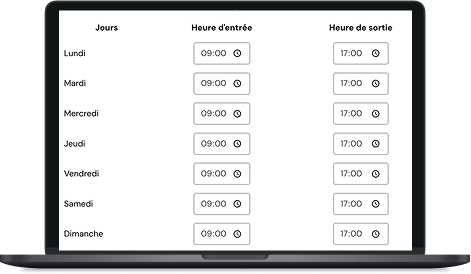
Un tableau pour calculer les heures de travail est un outil visuel utilisé pour enregistrer et suivre les heures de travail des employés au fil du temps.
Il s’agit généralement d’un document électronique ou d’une feuille de papier divisée en colonnes et en lignes, permettant d’organiser les informations relatives aux heures de début et de fin de travail, aux pauses et aux activités liées au travail.
Quels éléments doit contenir un tableau pour calculer les heures de travail ?
Les tableaux de suivi du temps de travail, qu’on appelle aussi feuilles d’heure, peuvent prendre des formes diverses mais ils contiennent généralement toujours les informations suivantes :
- Identification des employés : Chaque employé est généralement répertorié dans une ligne distincte du tableau, facilitant le suivi individuel ;
- Entrée et sortie : Les colonnes indiquent les jours de la semaine, avec des cases spécifiques pour noter l’heure d’entrée et de sortie de chaque journée de travail ;
- Gestion des pauses : Certains tableaux incluent des sections spécifiques pour enregistrer les pauses prises par les employés, qu’elles soient déjeuner ou courtes pauses pendant la journée ;
- Activités non liées au travail : Certains emplois nécessitent de suivre les différentes activités effectuées pendant la journée. Le tableau peut inclure des sections pour enregistrer ces activités.
Quels sont les avantages d’un tableau pour calculer les heures de travail ?
L’utilisation d’un tableau pour calculer les heures de travail par semaine comme par mois (de janvier à décembre) présente de nombreux avantages.
Transparence accrue
Les travailleurs bénéficient d’une visibilité claire sur le temps qu’ils consacrent à leurs tâches, instaurant ainsi une culture de transparence et de responsabilisation au sein de l’organisation.
Optimisation de la gestion du temps
Pour les employeurs et les gestionnaires, cet outil offre une meilleure gestion du temps en permettant l’identification rapide des tendances et en facilitant la prise de décisions éclairées pour maximiser l’efficacité opérationnelle.
Conformité aux réglementations du travail
Un tableau de suivi des heures de travail se révèle être un allié précieux pour assurer la conformité aux lois du travail et aux réglementations relatives aux heures supplémentaires, contribuant ainsi à la conformité légale de l’entreprise.
Ce type de tableau permet notamment de respecter plusieurs points essentiels du Code du travail comme :
- La durée légale du travail en France de 35 heures par semaine pour un employé à temps plein ;
- La majoration des heures supplémentaires soit 25 % pour les 8 premières heures supplémentaires (de la 36e à la 43e heure) et 50 % pour les heures suivantes ;
- Le temps de repos : 11 heures consécutives de repos quotidien et 24 heures consécutives minimum de repos hebdomadaire soit 35 heures consécutives de repos hebdomadaire ;
- Le temps de pause soit une pause de 20 minutes après 6 heures de travail consécutif.
Précision de la paie
En permettant le calcul précis des heures travaillées, cet outil garantit une rémunération juste et exacte, renforçant la confiance des employés et réduisant les risques liés aux erreurs de paie.
Comment faire un tableau pour calculer les heures de travail sur Excel ?
Pour commencer, vous devrez installer le logiciel Microsoft Excel sur votre ordinateur. Gardez à l’esprit qu’il s’agit d’un programme payant qui ne peut être utilisé que pendant une durée limitée, sauf si votre entreprise achète la licence correspondante.
Si vous n’avez pas accès à ce logiciel, utilisez un programme alternatif tel que Google Sheets.
- Créez un nouveau fichier Excel et donnez-lui un nom pertinent afin qu’il puisse être facilement trouvé et reconnu. Un exemple serait : « gestion du temps [nom de l’employé] [nom du mois] » ;
- Saisissez des informations pertinentes telles que le nom de l’employé, son code d’employé, son service et son responsable ;
- Créez cinq colonnes sous les informations que vous avez entrées dans la feuille de calcul. Ces colonnes peuvent être utilisées pour la date, l’heure de début et de fin ainsi que le nombre total d’heures travaillées. La dernière colonne peut être utilisée pour les congés, les commentaires ou d’autres informations pertinentes que vous souhaitez inclure ;
- Enfin, vous pouvez ajouter une formule qui compte le nombre d’heures entrées dans la feuille de calcul.
Pour obtenir le nombre d’heures de travail effectuées durant la journée sur Excel, vous devez utiliser une formule de soustraction.
Heure à laquelle le collaborateur a fini sa journée de travail – Heure à laquelle il a commencé sa journée = Nombre total d’heures effectuées dans la journée
Imaginons qu’un collaborateur a commencé sa journée de travail à 08h30 et l’a terminé à 17h.
Concrètement, voici comment marquer les heures de travail :
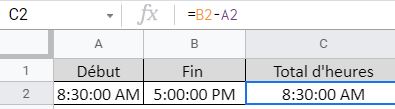
- Marquez les heures de début et de fin dans les cellules correspondantes:
- Entrez 08:30 suivi de « a » pour AM dans la cellule A2 ;
- Entrez 05:00 suivi de « p » pour PM dans la cellule B2 ;
- Sélectionner la cellule où vous voulez que le total apparaisse, dans cet exemple il s’agit de la cellule C2, et introduisez le signe « = »
- Ensuite, vous pouvez soit :
- Sélectionner la cellule de l’heure de la fin de la journée, ajouter le signe « – » et sélectionner la cellule de l’heure du début ;
- Introduire manuellement le nom des cellules avec la formule de soustraction : =B2-A2
- Appuyez sur la touche « Entrée » pour obtenir le résultat.
Vous avez maintenant la formule pour comptabiliser les heures automatiquement sur votre feuille de temps de travail.
Ce calcul reste correct isolément, mais il ne protège pas contre les erreurs de saisie ou d’interprétation, contrairement au pointage encadré proposé par Factorial.
Utiliser RECHERCHEV pour fiabiliser un tableau de temps de travail
Dans un tableau de temps de travail, RECHERCHEV sert avant tout à éviter de “coder” les règles RH directement dans les formules. Les heures travaillées sont saisies ligne par ligne, mais les règles (durée contractuelle, seuils, majorations) sont regroupées ailleurs, dans des tableaux simples et stables.
Concrètement, on commence par créer une table de référence. Par exemple, une liste de types de contrats avec, en face, le nombre d’heures de travail attendu, ou une table avec des codes comme NUIT, DIMANCHE ou FERIE associés à un taux de majoration. Ces valeurs ne doivent jamais être réécrites dans les formules. Dans le tableau de pointage, on saisit uniquement le code correspondant. RECHERCHEV permet alors d’aller chercher automatiquement la bonne valeur et de l’utiliser dans le calcul.
L’intérêt est très pratique : si une durée ou un taux change, on modifie une seule cellule dans la table de référence et tout le tableau se met à jour. Cela évite les erreurs invisibles liées aux copier-coller et rend le fichier beaucoup plus lisible. La limite reste simple à comprendre : RECHERCHEV ne sait travailler que sur un critère à la fois. Dès que les règles dépendent de plusieurs paramètres, le tableau doit être repensé.
Plus le tableau se complexifie, plus le temps passé à le maintenir augmente, là où Factorial automatise ces étapes sans dépendre de formules.
Un modèle gratuit pour calculer les heures de travail
Notre modèle Excel gratuit vous permet de suivre les heures de travail par semaine et par mois, offrant une vue d’ensemble complète de l’activité de vos employés.
Ce tableau Excel des heures de travail est conçu pour être facilement personnalisable selon les besoins spécifiques de votre entreprise.
En plus du suivi des heures normales, notre modèle inclut un tableau de calcul des heures supplémentaires gratuit, facilitant la gestion des heures additionnelles.
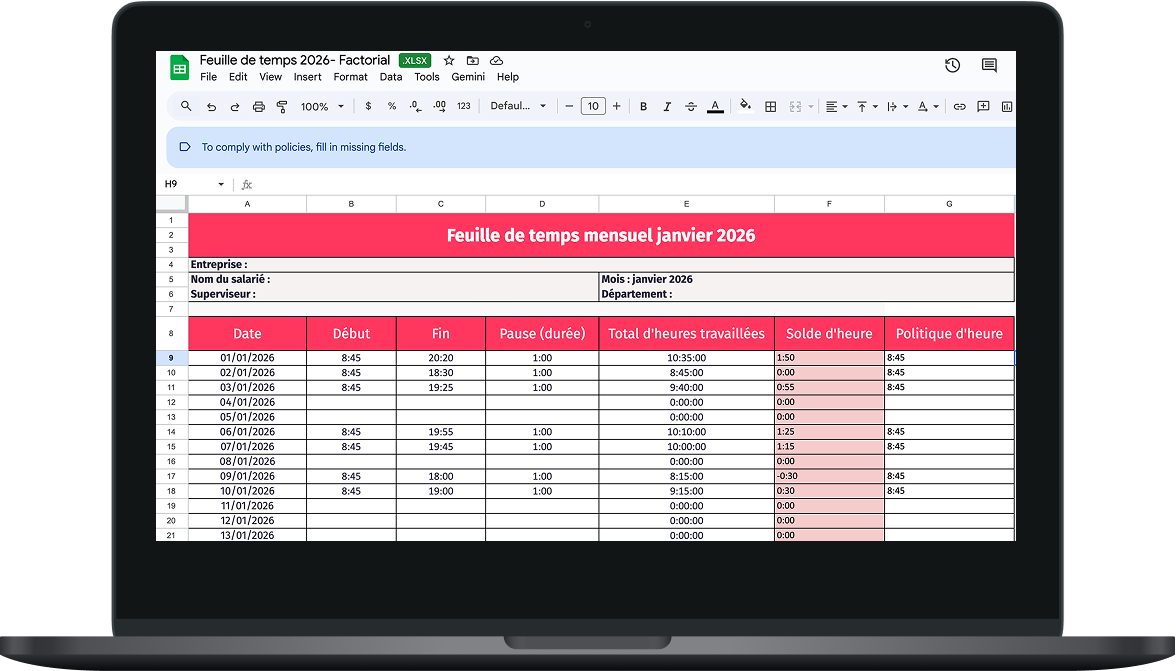
Gérer les horaires complexes dans un tableau Excel (nuit, week-end, coupures)
Excel reste fiable tant que les horaires sont continus et rattachés à une seule date, mais il devient rapidement trompeur dès que le travail chevauche minuit, se fractionne ou sort des jours standards. Le passage de nuit fausse les calculs sans alerte explicite, car Excel raisonne en dates et non en durées, produisant des résultats négatifs ou tronqués si le format et les formules ne gèrent pas explicitement le changement de jour. Les journées fractionnées posent un autre problème : l’addition des heures peut être exacte tout en masquant des infractions réelles sur l’amplitude journalière ou les temps de repos, invisibles dans un simple total. Les week-ends, nuits et jours fériés reposent quant à eux sur des règles conditionnelles ajoutées manuellement, fragiles et très sensibles aux erreurs de saisie, ce qui explique la majorité des écarts constatés en paie. Le cœur du problème n’est donc pas le calcul arithmétique, mais l’absence de logique métier intégrée : Excel ne comprend ni les règles du temps de travail ni leurs seuils, et plus l’organisation horaire est complexe, plus le tableau devient instable sans signal d’erreur clair.
Quelles sont les limites d’un tableau Excel pour le suivi du temps de travail ?
Cependant, gérer le temps de travail et les activités de vos employés avec une feuille Excel peut induire des erreurs de saisie. Elles peuvent aussi manquer de conformité avec les lois liées à la gestion du temps de travail.
En effet, la gestion du temps de travail est soumise à de nombreuses régulations par le Code du travail.
Les heures de travail sont l’un des éléments les plus importants pour :
- La création de la paie ;
- l’évaluation des performances de l’employé et de l’avancement ;
- ainsi que les coûts d’un projet.
Elles sont essentielles pour identifier une potentielle surcharge pour le collaborateur dans le cas où l’on remarque un fort volume d’heures de travail par exemple.
Vous avez ainsi le choix entre un tableau horaire de travail 2025 gratuit sur Excel que vous pouvez imprimer ou une solution automatisée. La pointeuse horaire est une bonne alternative.
Excel vs Factorial : deux logiques radicalement différentes du suivi du temps
Excel permet de calculer des heures, mais il laisse toute la responsabilité à l’utilisateur. Factorial, en tant que logiciel de contrôle horaire, structure le processus en amont, sécurise les données et réduit les zones d’erreur sans dépendre de formules maintenues à la main.
| Excel | Factorial | |
| Saisie des heures | Déclarative, manuelle | Pointage cadré |
| Détection des erreurs | Après coup | En temps réel |
| Conformité légale | Dépend des formules | Intégrée au fonctionnement |
| Centralisation | Fichiers séparés | Données unifiés |
| Charge de maintenance | Élevée et invisible | Faible et maîtrisée |
Excel reste pertinent pour des besoins simples et temporaires. Factorial transforme le suivi du temps en un processus fiable, traçable et scalable, là où Excel reste un outil de calcul dépendant de la vigilance humaine.
Excel calcule tandis que Factorial fiabilise
Avec Excel, les heures sont saisies manuellement puis vérifiées a posteriori. La moindre erreur de saisie ou de formule passe inaperçue jusqu’à la paie. Factorial encadre la saisie via le pointage et conserve des données horodatées, cohérentes et exploitables sans retraitement.
La conformité repose sur l’humain dans Excel, sur le système dans Factorial
Dans Excel, les règles légales existent uniquement parce qu’elles ont été codées et surveillées. Un oubli ou une modification non répercutée suffit à créer un écart. Factorial applique les règles de temps de travail en continu et génère des données directement utilisables en cas de contrôle.
Excel est un fichier isolé tandis que Factorial centralise tout
Un tableau Excel reste un outil à part, souvent déconnecté des congés, des plannings et de la paie. Factorial regroupe ces éléments dans un même environnement, ce qui supprime les doubles saisies et les incohérences entre outils.
Excel reste un point de départ, mais Factorial devient un levier dès que le suivi du temps impacte la paie, la conformité et la charge mentale des équipes.
Questions fréquentes
Peut-on utiliser un tableau Excel comme preuve du temps de travail en cas de litige ?
Un tableau Excel peut être accepté comme élément de preuve, mais sa valeur reste faible s’il repose uniquement sur des déclarations manuelles modifiables. En cas de contentieux, ce qui est examiné n’est pas le calcul, mais la fiabilité et la traçabilité des données. Un fichier sans historique clair de modification ni horodatage opposable peut être facilement contesté par un salarié ou rejeté comme preuve principale.
Excel est-il adapté au suivi du temps de travail en télétravail ?
Excel peut fonctionner en télétravail tant que les horaires sont simples et déclarés de bonne foi. Le problème apparaît dès qu’il faut vérifier la réalité des horaires, gérer des plages flexibles ou contrôler les amplitudes. Sans pointage ni contrôle en temps réel, Excel devient un outil déclaratif qui ne permet pas de distinguer le temps réellement travaillé du temps déclaré.
Comment gérer plusieurs salariés sur un même fichier Excel sans erreur ?
Plus un fichier Excel est partagé, plus le risque d’erreur augmente. Modifications simultanées, écrasement de données ou versions multiples rendent le suivi instable. Même avec des protections de feuille, Excel ne garantit pas une source unique de vérité, ce qui complique fortement le suivi collectif et la consolidation des données à l’échelle de l’entreprise.
Excel peut-il gérer l’annualisation ou la modulation du temps de travail ?
Techniquement, oui, mais au prix d’une complexité élevée. L’annualisation nécessite de suivre des cumuls glissants, des seuils variables et des périodes de référence longues. Sur Excel, ces mécanismes reposent sur des formules difficiles à maintenir et à auditer, ce qui augmente fortement le risque d’erreur invisible sur plusieurs mois.
À partir de quand Excel devient-il un frein plutôt qu’une solution ?
Excel cesse d’être pertinent dès que le suivi du temps impacte directement la conformité légale, la paie ou la charge mentale des managers. Lorsque le temps passé à vérifier, corriger et expliquer le tableau dépasse le temps nécessaire à exploiter les données, le problème n’est plus l’outil, mais le modèle. À ce stade, Excel ne fait que déplacer le risque sans le traiter.